- 設定にある「Easy Switch でインポート」を見つけたが、自分のメールが取り込めるのか、何が移るのかが分からない
- Googleのボタンを押すとGmailとつながりっぱなしになるのか分からず、押すのをためらっている
- 何年分ものメールがあり、容量が足りるのか、どれくらい時間がかかるのかが気になる
Proton Mailの設定にあるEasy Switchを使うと、Gmail、Outlook、Yahoo、IMAPに対応したメールサービスから、前のメール・連絡先・カレンダーを取り込めます。
GoogleとOutlookは、ログインして許可するだけで3種類をまとめて移せます。
ただし、Googleのボタンで始まるのは、過去のメールの取り込みと、Gmailアドレスでの送受信の設定の両方です。
Yahoo!メールとそれ以外のメールは、メールをIMAPで移し、連絡先とカレンダーはファイルを書き出して渡します。
取り込みはProtonのサーバー側で進み、長く使ったアカウントでは数日かかる場合もあります。
無料版は空き容量が足りなくなると途中で止まるため、取り込む前に残りの容量が足りるかの確認が必要です。
この記事を読めば、自分の取り込み元で押すボタンと用意するものが分かり、始めたあとも進み具合や止まった原因を確かめられます。
Easy Switchで移せるものと取り込み元ごとのボタン
Easy Switchで何が移り、どこから始め、自分のメールがどのボタンに当たるのかを、この章で整理します。
取り込み元によって押すボタンと用意するものが変わるため、先に全体の地図を持っておくと、あとの章で迷いにくくなります。
- 移せるのはメール・連絡先・カレンダー
- 開く場所は「Easy Switch でインポート」
- 取り込み元別の早見表
移せるのはメール・連絡先・カレンダー
Easy Switchを使うと、前に使っていたメールサービスのメール・連絡先・カレンダーを、Proton Mailへ移せます。
取り込み元に選べるのは、Gmail、Outlook、Yahoo、IMAP(ほかのアプリからメールを読み書きする方式)に対応したメールサービスです。
取り込んだデータは、Protonに届いた時点で暗号化されます。
開く場所は「Easy Switch でインポート」
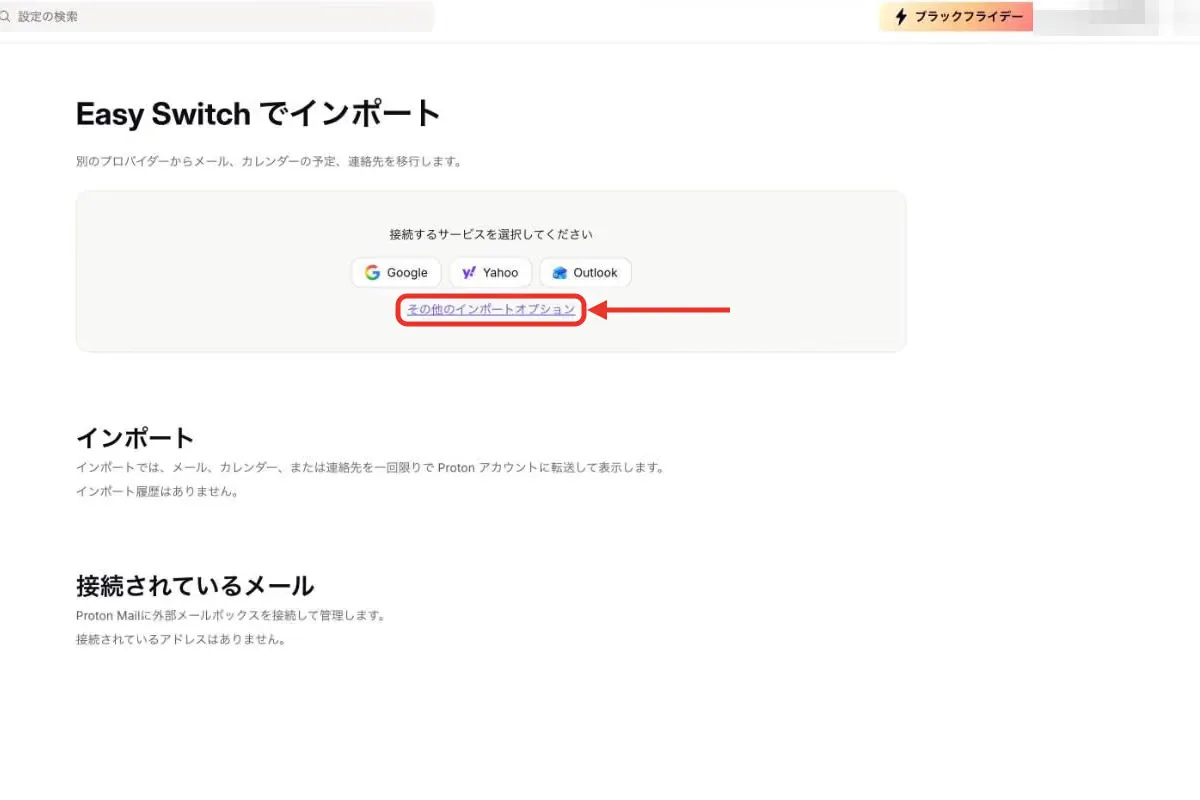
Proton Mailの設定から「すべての設定」を開き、「Easy Switch でインポート」を選びます。
日本語表示の画面には「接続するサービスを選択してください」と出て、Google、Yahoo、Outlookのボタンが並びます。
この3つに当てはまらないときや、取り込む情報を自分で選びたいときの入口は、ボタンの下にある「その他のインポートオプション」です。
その他のインポートオプションでは、取り込み元をカスタム、Google、Outlook、Yahooから選び、取り込む情報を決めます。
取り込み元別の早見表
自分の取り込み元の行を見れば、押すボタンと用意するものが分かります。
| 取り込み元 | 押すボタン | メール | 連絡先 | カレンダー | 用意するもの |
|---|---|---|---|---|---|
| Gmail | 「その他のインポートオプション」でGoogle | まとめて移せる | まとめて移せる | まとめて移せる | ログインして、求められた権限を許可する |
| Outlook | Outlook | まとめて移せる | まとめて移せる | まとめて移せる | ログインして許可する |
| Yahoo! JAPANメール | カスタム | IMAPで移す | CSVかVCFのファイル | ICSのファイル | Yahoo!メール側でIMAPを許可し、Yahoo! JAPAN IDのパスワードを用意する |
| Yahoo(Yahoo.com) | Yahoo | IMAPで移す | CSVかVCFのファイル | ICSのファイル | Yahoo側で作ったアプリパスワード |
| その他のIMAPメール | カスタム | IMAPで移す | CSVかVCFのファイル | ICSのファイル | メールアドレス、パスワード、メールサーバー、ポート |
GoogleとOutlookは、メール・連絡先・カレンダーをチェックボックスでまとめて選んでから、ログインして許可します。
一方、「Easy Switch でインポート」の画面に並ぶGoogleのボタンは、過去のメールの取り込みとGmail接続を同時に設定するボタンで、開く画面で選べるのはメールを取り込むかどうかだけです。
YahooとカスタムはIMAPでメールを移すため、メール・連絡先・カレンダーの中から1回に1種類だけ選びます。
@yahoo.co.jpのアドレスで選ぶのは、Yahooのボタンではなく、IMAPの設定を入れるカスタムです。
始める前に確認すること
取り込みを始める前に、途中で止まる原因にもなる無料版の容量と、カレンダーを移すなら先に必要な準備を見ておきます。
空き容量が足りないと取り込みは途中で一時停止し、カレンダーは取り込み先を作るまで選べません。
- 無料版の容量と取り込みが止まる境目
- カレンダーは取り込み先を先に作る
無料版の容量と取り込みが止まる境目
Proton Mailの無料版の容量は、最初は500MBで、条件を満たすと最大1GBまで増えます。
取り込みの途中で空き容量が150MBを下回ると取り込みは自動で一時停止し、再開するには、不要なデータを消して空きを作るか、プランを上げます。
迷惑メールとゴミ箱のメール、重複したメールは取り込まれないため、取り込んだあとの容量は、前のサービスより小さくなるのが普通です。
カレンダーは取り込み先を先に作る
Proton Calendarに取り込み先のカレンダーを作るまで、Easy Switchではカレンダーを選べません。
日本語表示の画面には「予定をインポートするには、まず Proton Calendar に予定のインポート先となるカレンダーを作成してください。」と注記が出ます。
カレンダーの取り込みは1回限りのコピーで、取り込んだあとに前のサービスへ足した予定は、Protonのカレンダーには同期されません。
GmailからProton Mailへ取り込む
Googleのボタンは、過去のメールの取り込みと同時に、Gmailアドレスでの送受信の設定も始めます。
ここでは、ボタンを押すと何が起きるか、過去のメールだけを取り込む方法、連絡先とカレンダーの扱いを分けて説明します。
- Googleのボタンを押すとGmail接続も一緒に設定される
- 過去のメールだけ取り込みたいとき
- 連絡先とカレンダーの移り方
Googleのボタンを押すとGmail接続も一緒に設定される
Googleのボタンを押すと、「GmailをProton Mailに取り込む」の画面が開きます。
画面にあるのは、「メールを接続する」ボタンと、初めからチェックが入った「メールをインポートする」の項目です。
チェックを外してから接続すると、過去のメールは取り込まず、接続だけになります。
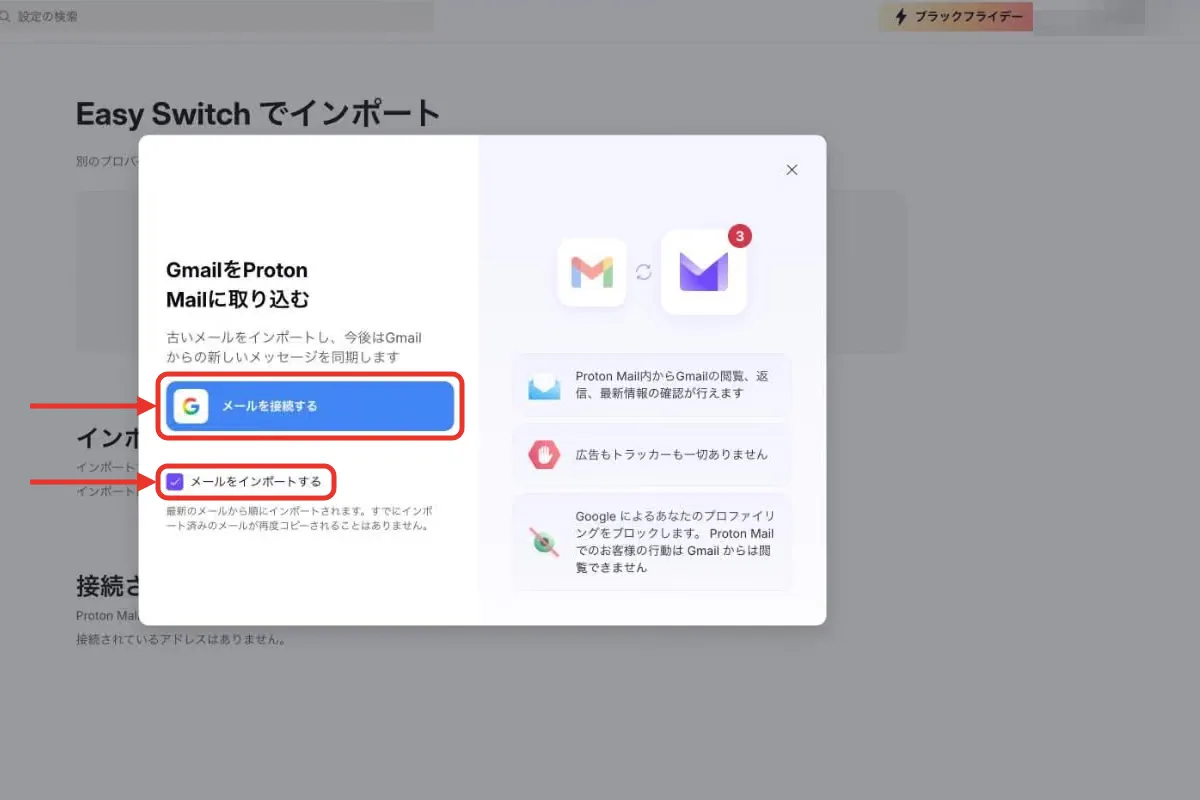
初めからチェックが入った状態で進めると、過去のメールの取り込みと、Gmailアドレスでの送受信が同時に行われます。
取り込みは新しいメールから始まり、進むのは空き容量の最大80%までです。
この割合は最初の設定では変えられませんが、終わったあとで「その他のインポートオプション」から取り込めば、全部のメールを取り込めます。
Gmail接続は、無料プランで1つ、有料プランで3つまでです。
Google Workspaceと独自ドメインのアドレスは、Gmail接続の対象外です。
Gmail接続を使うと、Proton以外の相手へ送るメールはGmailのサーバーを通り、エンドツーエンド暗号化の対象になりません。
暗号化の範囲と、Gmailとの使い分けは次の記事で解説しています。
過去のメールだけ取り込みたいとき
Gmail接続をせずに過去のメールだけ取り込みたいときは、「その他のインポートオプション」でGoogleを選びます。
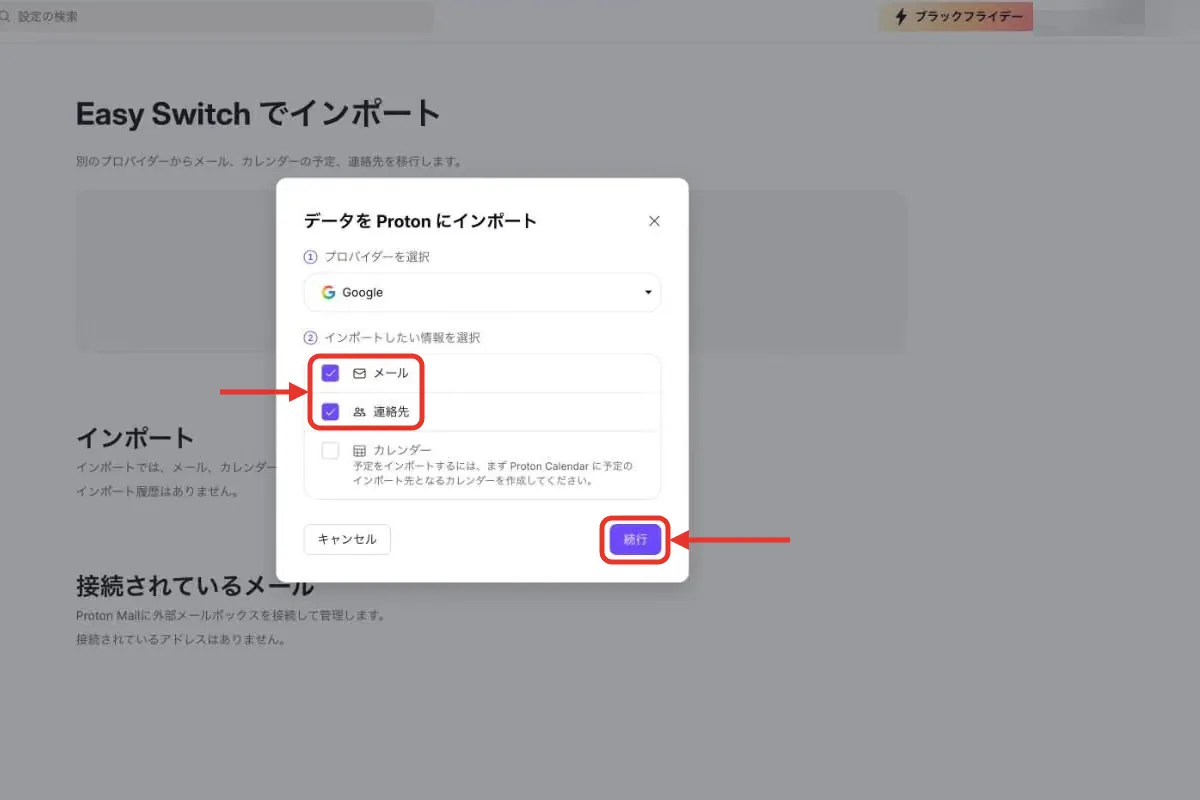
取り込む情報は、メール・連絡先・カレンダーをチェックボックスでまとめて選べます。
Googleでは、アカウントにログインして、Easy Switchへのアクセスを許可します。
求められた権限は、すべて選んで続行してください。
すべて許可しないと、あとでエラーになります。
同じ取り込みをやり直しても、取り込み済みのメールが重複することはありません。
連絡先とカレンダーの移り方
Googleから取り込む連絡先は、最大10,000件までそのまま移り、連絡先の写真も一緒に移ります。
カレンダーは、初期設定では新しいカレンダーとして作られ、既存のカレンダーに統合することも選べます。
カレンダーを選ぶには、先にProton Calendarへ取り込み先のカレンダーを作っておく必要があります。
Outlookから取り込む
Outlookでも、Googleと同じようにメール・連絡先・カレンダーをチェックボックスでまとめて選べます。
Outlookのボタンを押したら、そのアカウントにログインして、Easy Switchへのアクセスを許可します。
許可の画面は、下までスクロールして「はい」を押します。
学校や組織のOutlookアカウントでは、管理者の承認を求められることがあります。
連絡先は、名前、メールアドレス、電話番号などだけが移り、写真は対象外です。
カレンダーを選ぶ場合は、先にProton Calendarへ取り込み先のカレンダーを作っておくことが必要です。
Yahoo! JAPANメールから取り込む
@yahoo.co.jpのアドレスは、Yahooのボタンではなく、カスタムを選んで取り込みます。
Yahooのボタンの接続先が、Yahoo.comのメールサーバーだからです。
ここでは、Yahoo!メール側で先にする設定、カスタムに入れる値、連絡先とカレンダーの渡し方を説明します。
- 先にYahoo!メール側でIMAPを許可する
- Easy Switchで「カスタム」を選んで入力する
- 連絡先とカレンダーはファイルを書き出して渡す
先にYahoo!メール側でIMAPを許可する
Yahoo!メールの画面で、メール一覧の右上にある設定を開き、「IMAP/POP/SMTPアクセス」を選びます。
「Yahoo! JAPAN公式サービス以外からのアクセス」の項目を、許可する側にします。
同じ画面でIMAPを「利用する」にして、[保存]を押します。
海外からのアクセス制限を有効にしていると、他社のメールサービス経由でYahoo!メールを確認できなくなることがあり、その場合はYahoo! JAPANの案内に沿って制限を無効にします。
IMAP、POP、SMTPのアクセスを使い始めると、Yahoo!ダイレクトオファー(お知らせ配信)に自動で登録されます。
Yahoo! BBなど、一部のアカウントでは登録が不要です。
また、メールソフトでの送受信と、ほかのアドレスへの自動転送は併用できません。
Yahoo! JAPANは、より安全な認証のブラウザー版やアプリの利用をすすめており、それらを使う場合は他社メールソフトでの利用を無効にするよう案内しています。
Easy Switchで「カスタム」を選んで入力する
「その他のインポートオプション」を開き、取り込み元にカスタムを選びます。
カスタムを選ぶと、サービスごとに手順が違うため、事前にIMAPを有効にするか、アプリパスワードを作るよう案内が出ます。
Yahoo! JAPANメールで入れるのは、次の4つです。
- メールアドレス
- パスワード:Yahoo! JAPAN IDのパスワード
- メールサーバー (IMAP):imap.mail.yahoo.co.jp
- ポート:993
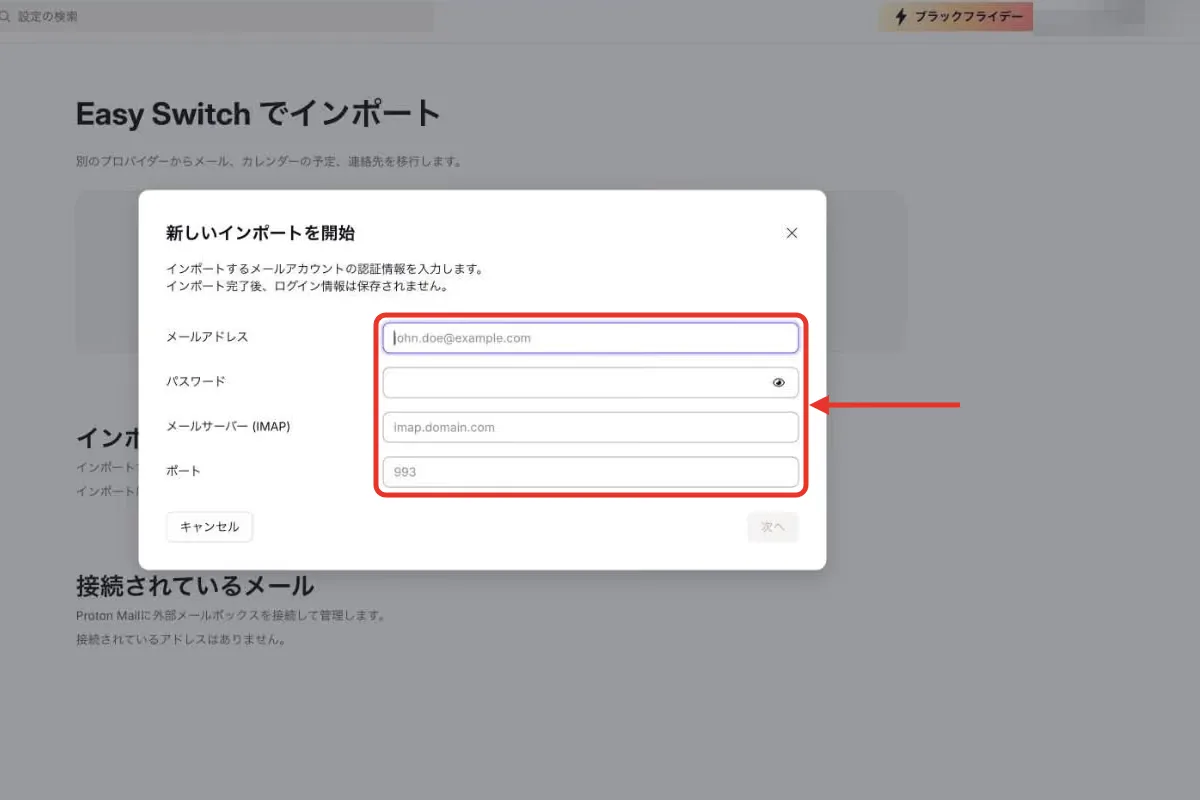
ログインにパスワードを使っておらず、パスワードを設定していないときは、先にYahoo! JAPAN側でパスワードを設定します。
取り込みが完了すると、ログイン情報は保存されません。
同時に取り込めるのは、別々のアカウントなら2つまで、同じアカウントなら1つずつです。
連絡先とカレンダーはファイルを書き出して渡す
Yahoo!メールとカスタムで選べるのは、メール・連絡先・カレンダーの中から1回に1つだけです。
連絡先は、前のサービスから書き出した10MB未満のCSVまたはVCF(vCard)のファイルを渡します。
カレンダーに使うのは、前のサービスから書き出したICSのファイルです。
カレンダーを移すには、先にProton Calendarへ取り込み先のカレンダーを作っておくことが必要です。
Yahoo(Yahoo.com)とその他のメールから取り込む
海外のYahoo.comのアドレスはYahooのボタンから、それ以外のIMAP対応メールはカスタムを選んで取り込みます。
どちらもメールはIMAPで移すため、前のサービス側の準備を先に済ませます。
- Yahooのボタンは海外のYahoo向け
- その他のIMAPメールは「カスタム」
Yahooのボタンは海外のYahoo向け
YahooのボタンがつなぐのはYahoo.comのIMAPサーバーです。
@yahoo.co.jpのアドレスには、このボタンを使わず、Yahoo! JAPANメールから取り込む章の手順でカスタムを選びます。
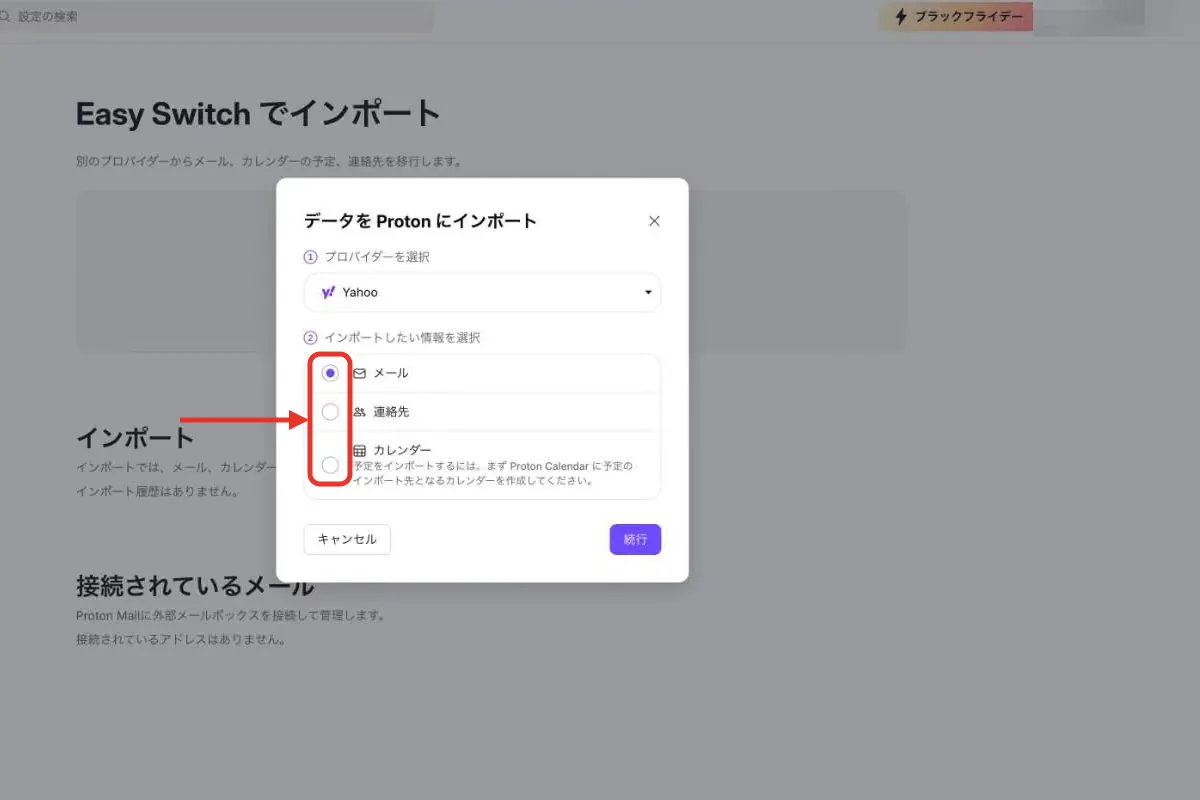
Yahooでは、すべてのユーザーが、通常のパスワードではなく、Yahoo側で作ったアプリパスワードを使います。
選べるのは、丸いボタンで示されたメール・連絡先・カレンダーの1つだけです。
その他のIMAPメールは「カスタム」
Yahoo.com以外のメールサービスで選ぶのは、カスタムです。
サービスごとに手順が違うため、画面にはIMAPを有効にするか、アプリパスワードを作るよう案内が出ます。
メールアドレス、パスワード、メールサーバー、ポート(入力欄の例は993)を入れ、メールサーバーの値は、使っているサービスの案内に従います。
連絡先にはCSVまたはVCF、カレンダーにはICSのファイルが必要です。
取り込み前に選べる設定とフォルダー・ラベルの移り方
メールの取り込みは、始める前の確認画面で範囲を絞れます。
取り込んだメールがProtonのどこに入るかも先に知っておくと、あとで探すときに迷いません。
- 取り込み前の確認画面で変えられること
- ラベルとフォルダーはどう移るか
取り込み前の確認画面で変えられること
取り込み前の確認画面で、メールの「カスタマイズ」を開くと、次の4つを変えられます。
- ラベル名
- 取り込む期間
- 取り込むフォルダー
- 取り込み先のProtonアドレス
期間は、「すべて」か、過去1か月、3か月、12か月などから選びます。
ラベルとフォルダーはどう移るか
取り込んだメールにはラベルが付くので、あとで探したり、まとめて消したりできます。
受信トレイ、送信済み、下書きなどはProtonの同じフォルダーに入り、前のサービスで作った独自のフォルダーはProtonにフォルダーとして作られます。
Protonのフォルダーは、親を含めて3階層までです。
それより深い階層は、組み替えられます。
Gmailでは、受信トレイ、送信済み、下書き、アーカイブ以外にあったメールが「すべてのメール」に入り、元のラベルで探せます。
入れ子になっていたラベルは、「親 – 子」の形のラベルになります。
取り込みが始まってから
取り込みを始めたあとは、進み具合を見る場所と、止まったときの原因を知っておくと落ち着いて対応できます。
長く使ったアカウントは数日かかることもあるため、結果の確かめ方と取り消し方もあわせて見ておきます。
- 状況の見方と時間
- 止まったり遅れたりしたとき
- 結果のレポートと取り消し
状況の見方と時間
取り込みは新しいメールから始まってProtonのサーバーで進み、その間もパソコンは普段どおり使えます。
長く使ったアカウントでは、完了まで数日かかることがあります。
進み具合を見る場所は、Easy Switch でインポートの画面にある「インポート」欄です。
欄には、処理済みの割合のほか、遅延や一時停止などの状態が表示されます。
止まったり遅れたりしたとき
一時停止になる主な理由は、次の2つです。
- 空き容量が150MBを下回った
- パスワードやアプリパスワードを変えた、IMAPを無効にした、2段階認証の設定を変えたなどで、接続が切れた
空き容量が理由なら、不要なデータを消すか、プランを上げると再開できます。
一時停止はメールで知らされ、1か月再開しないと自動で取り消されます。
「遅延」と表示されるのは、取り込み元が短時間に移せる量を制限しているときです。
Gmailの帯域制限などがその例で、上限がリセットされると自動で再開します。
遅延のときは、操作は要りません。
結果のレポートと取り消し
取り込みが完了、失敗、キャンセルになるたびに、結果のレポート(CSV)がメールで届きます。
レポートには、取り込めなかったメールやフォルダーの一覧、取り込んだ件数、重複の件数が載っています。
取り込みから30日以内なら、「取り消し」でEasy Switchが取り込んだ内容をすべて消せます。
まとめ:GoogleとOutlookは許可だけ、Yahoo!はIMAPで入力
この記事では、Proton MailのEasy Switchで移せるものと、取り込み元ごとの手順、止まったときの見方を整理しました。
取り込みを始める前に、次の5点を振り返ってください。
- 取り込めるのは、メール・連絡先・カレンダーの3種類
- GoogleとOutlookは、ログインして許可すれば、まとめて移せる
- Yahoo!とその他のメールは、IMAPでメールを移し、連絡先とカレンダーはファイルで渡す
- Yahoo! JAPANメールは、Yahooのボタンではなくカスタムを選ぶ
- 止まったときは、空き容量、接続の状態、「インポート」欄の表示を見る
Googleのボタンは、押すとGmail接続も同時に設定されます。
過去のメールだけが欲しいときは、「その他のインポートオプション」からGoogleを選びます。
容量が足りずに止まったときは、プランの違いを次の記事で確認してください。