- Tuta(旧Tutanota)のアカウントを削除したいが、設定のどこにあるのかが分からない
- 消したあとにアドレスがどうなるのか、作り直せるのかを判断できない
- 有料プランの返金や、App Storeで買った場合の扱いがつかめない
Tutaをやめる方法は、有料プランの解約、アカウントの削除、放置の3つに分かれます。
削除の入口は、設定の全般設定にある「アカウントを削除」です。
削除したアカウントは戻せず、同じアドレスも再登録できません。
App Storeなど外部ストアの定期購入が残っていると、アカウントは削除できないので、先にストア側で解約してください。
有料プランを止めるだけなら、削除ではなく解約で無料プランへ戻せます。
この記事では、解約・削除・放置の違い、削除前の準備、削除の手順、削除後の扱いの順に説明します。
解約・削除・放置の違い
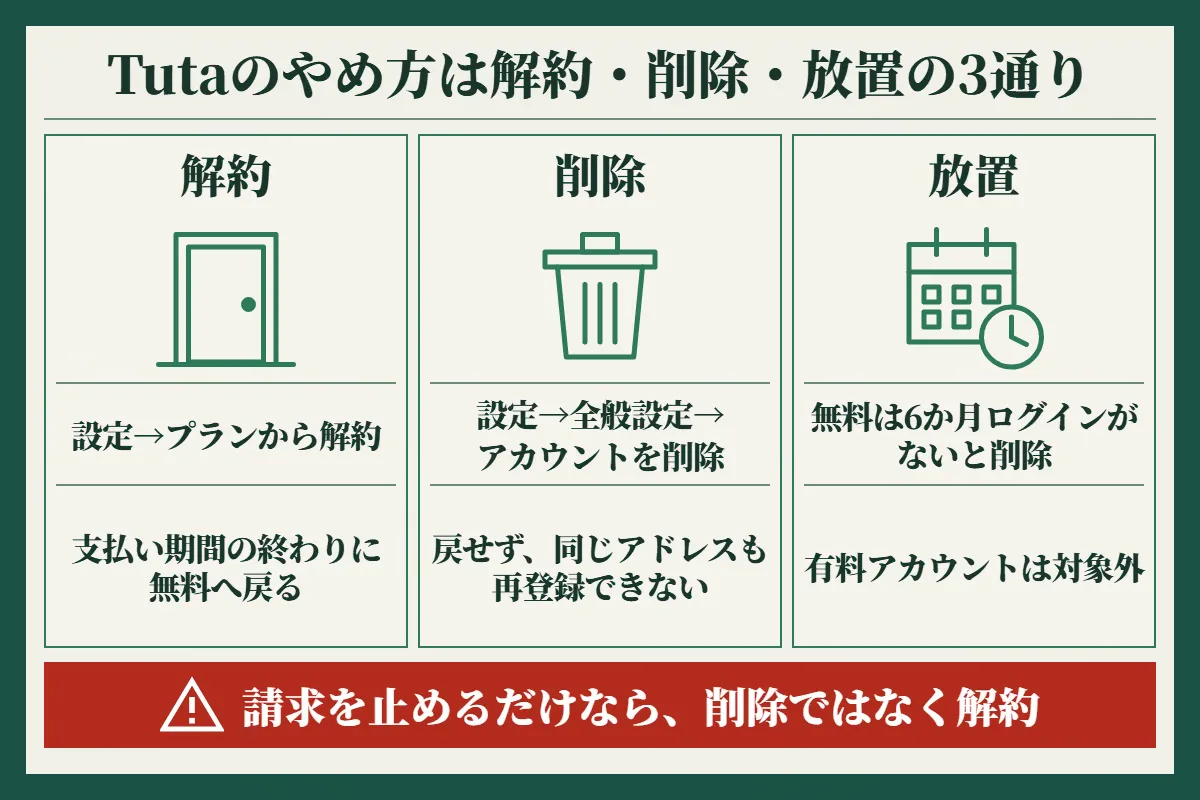
Tutaをやめる方法は3通りあり、どれを選ぶかでアカウントとアドレスの行方が大きく変わります。
なお、ログアウトはアカウントを残したまま端末から抜けるだけの操作で、削除とは別です。
ここでは、やめ方ごとにアカウントがどうなるのかを比べます。
- 有料プランをやめるだけ(解約)
- アカウントを削除する
- 何もしないで放置する
有料プランをやめるだけ(解約)
請求を止めるだけなら、アカウントを削除する必要はありません。
有料プランは、設定のプランにある「Cancel Subscription(定期利用を解約)」で解約すると、無料プランへ戻せます。
有料から無料へはいつでも戻せますが、追加の契約は先に外してください。
無料プランへ切り替わるのは、今の支払い期間が終わるときです。
解約と返金の詳しい内容は、次の記事で解説しています。
アカウントを削除する
削除は、アカウントとデータを消す操作です。
有料プランを使っている人も、無料プランへ戻るのではなく、アカウントごと消えます。
削除したアカウントは復元できず、同じメールアドレスを再登録することもできません。
請求を止めたいだけなら、削除ではなく解約を選んでください。
何もしないで放置する
無料アカウントは、6か月ログインがないと、データごと完全に削除されて戻せません。
Tutaのどのアプリでもログインすれば、有効なアカウントとして扱われます。
この削除は無料アカウントが対象で、有料アカウントは対象外です。
放置で削除されたアドレスも、ほかの人は取得できません。
正しいログイン情報があれば、そのアドレスを有料アカウントの追加アドレスとして復活できます。
削除の前に済ませておくこと
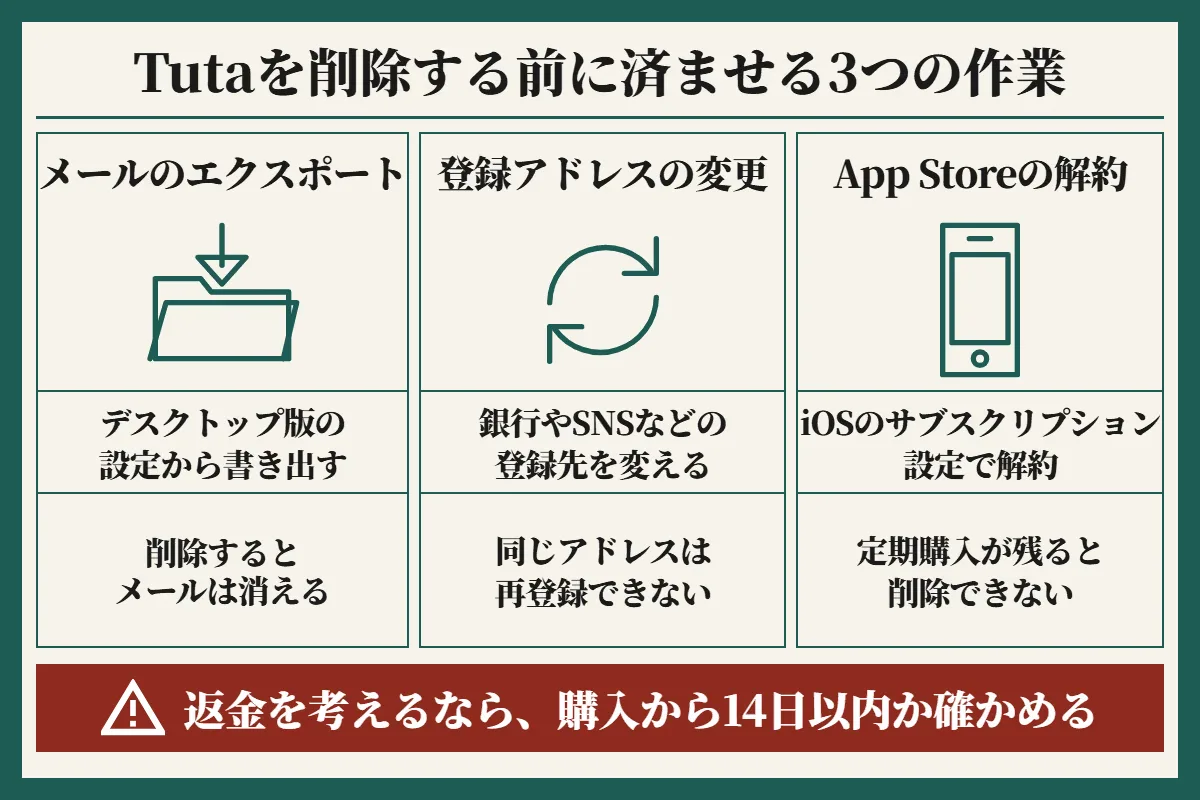
削除したアカウントは戻せないので、操作の前に済ませておく作業があります。
メールの保存、ほかのサービスの登録アドレス、ストアの定期購入、返金の期限、ログイン情報の5つを確認してから進めてください。
- メールのエクスポート
- 他のサービスに登録したアドレスの変更
- App Storeなどの定期購入の解約
- 返金を受けられる期間の確認
- パスワードとリカバリーコードの確認
メールのエクスポート
削除するとメールは消えるので、残したいメールは削除の前にエクスポートしておきます。
エクスポートはデスクトップ版だけで行え、デスクトップ版は無料で入手できます。
- デスクトップ版で、設定からメールのエクスポート(Email Export)を開きます
- メールボックスを選び、「エクスポート」を押します
- 保存先のフォルダを選びます
メールはサブフォルダに書き出され、量が多いと時間がかかります。
エクスポートの説明は、Tutaの公式FAQ「How do I export my mailbox?」にあります。
他のサービスに登録したアドレスの変更
削除したアドレスは再登録できないため、あとから取り戻すことはできません。
銀行やSNSなど、このアドレスで登録しているサービスは、削除の前に別のアドレスへ変更してください。
変更が済んでから削除に進むと、あとで困りにくくなります。
App Storeなどの定期購入の解約
iPhoneなどで有料プランをApple IDから買った場合は、先にiOSのサブスクリプション設定で解約します。
App Storeなど外部ストアの定期購入が残っているうちは、Tutaのアカウントを削除できません。
ストア側の解約を、削除の操作より先に済ませてください。
返金を受けられる期間の確認
Tutaの規約では、個人の契約は購入から14日以内なら撤回でき、全額返金されます。
アプリの「Revoke subscription」の説明には、無料プランへ戻ることと、有料機能を先に止めることが書かれています。
返金を考えるなら、購入から14日以内かどうかを確かめてください。
パスワードとリカバリーコードの確認
削除にはパスワードの入力が必要です。
リカバリーコードは64文字で、パスワードを忘れたときに自分でリセットできる唯一の手段です。
Tutaはパスワードを知らず、リセットもできません。
無料アカウントには本人確認の手段がないため、パスワードとリカバリーコードの両方を失うと助けられません。
リカバリーコードを表示するにも再発行するにも、設定のログインを開き、リカバリーコードの横のペン印を押してください。
削除の手順
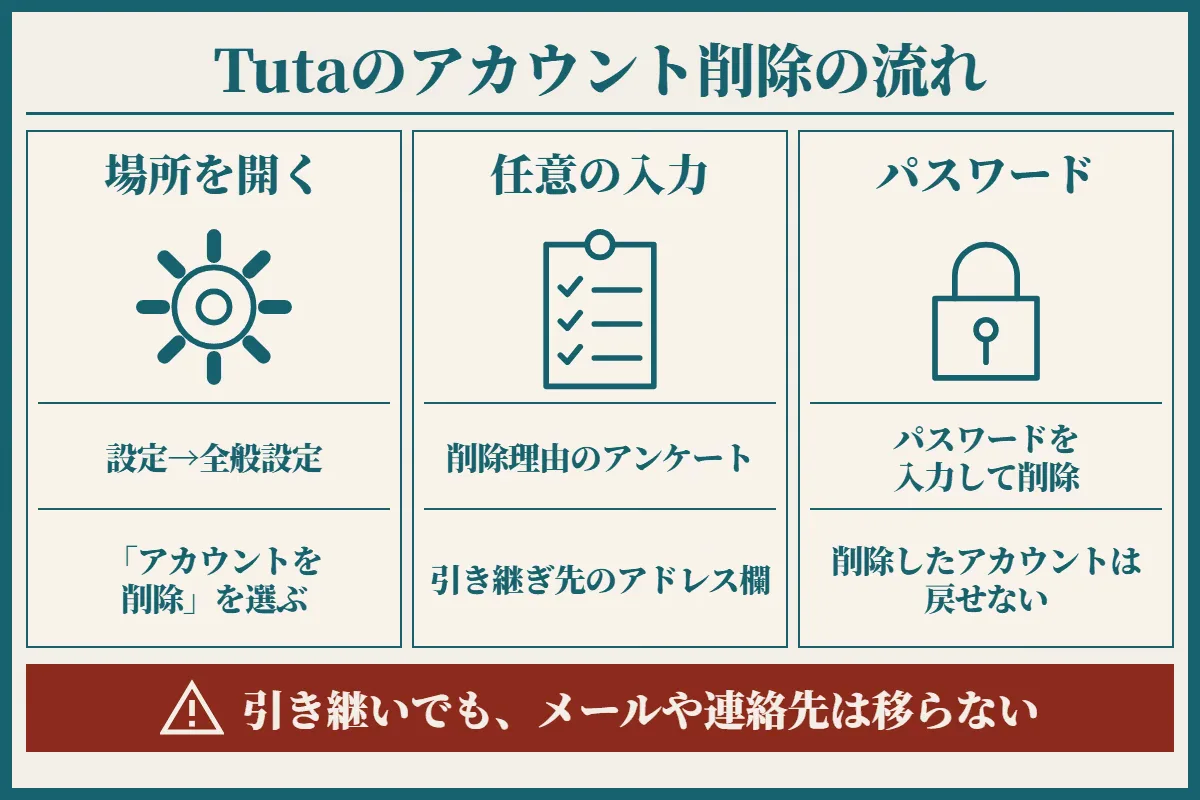
削除は設定のメニューから行います。
途中には、削除理由のアンケートと引き継ぎ先のアドレスという、任意の入力が2つあります。
削除の前に済ませておくことを終えてから進めてください。
- 削除を始める場所
- 確認画面で表示される内容
- 引き継ぎ先のアドレス(任意)
削除を始める場所
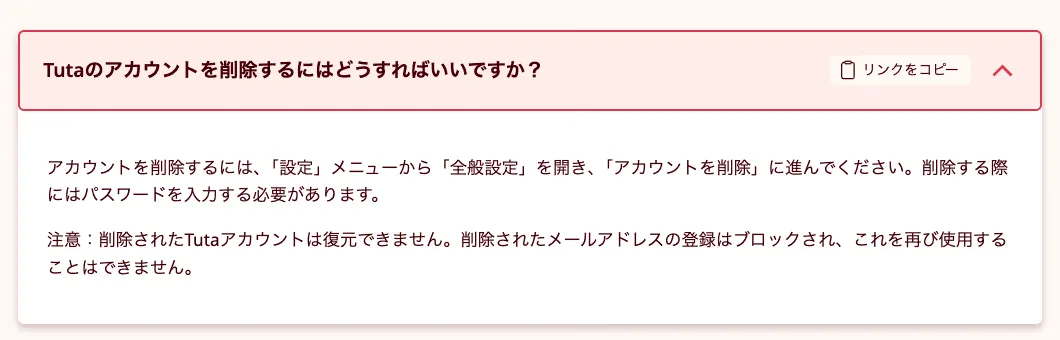
削除の場所は、設定の全般設定にある「アカウントを削除」です。
- 設定を開きます
- 全般設定から「アカウントを削除」を選びます
- 削除理由のアンケートに答えます
- パスワードを入力して削除します
アンケートは任意なので、答えずに進められます。
確認画面で表示される内容
削除の確認画面には、このアカウントは復元できないことと、同じメールアドレスを再度登録することもできないことが表示されます。
この表示を読んだ時点で、ストアの解約やエクスポートなど準備が残っているなら、先に済ませてから進めてください。
引き継ぎ先のアドレス(任意)
削除の途中には、引き継ぎ先のアドレスを入れる欄があり、入力は任意です。
引き継ぎ先に有料アカウントのアドレスを入れた場合は、消すアカウントのアドレスを、その有料アカウントの追加アドレスとして使い続けられます。
メールや連絡先は引き継ぎ先に移らないので、残したいメールは先にエクスポートしてください。
削除したあとの扱いと作り直し
削除後に起きることを、元に戻せるか、アドレスは使えるか、作り直しはどうするかの順に整理します。
削除したアカウントは復元できず、同じアドレスも再登録できません。
Tutaを作り直したいときは、別のアドレスで新しく登録してください。
放置で削除されたアドレスは、正しいログイン情報があれば有料アカウントの追加アドレスとして復活できますが、自分で削除したアドレスは再登録できません。
まとめ:請求を止めるなら解約、すべて消すなら削除
この記事では、Tutaの解約・削除・放置の違いと、削除前の準備、削除の手順を整理しました。
迷ったときは、次の5点を振り返ってください。
- 請求を止めるだけなら、設定のプランから解約すれば無料プランへ戻せる
- 削除は設定の全般設定にある「アカウントを削除」から行い、パスワードが必要
- 削除したアカウントは戻せず、同じアドレスも再登録できない
- App Storeなどの定期購入が残っていると削除できないため、先にストア側で解約する
- 無料アカウントは6か月ログインがないと、放置でもデータごと削除される
返金の対象になるのは、個人の契約で購入から14日以内の場合です。
削除せずに使い続けるなら、先にTutaの全体像を押さえておくと判断しやすくなります。