- OperaやEdgeにVPNが付いていると聞いたが、何が守られるのか分からない
- FirefoxやChromeでVPNを探しても、無料で使える機能が出てこない
- 無料のVPNで、端末全体や別の国のサイトまで対応できるのか判断できない
OperaとEdgeには、無料で使えるVPN機能があります。
どちらも、そのブラウザーの中の通信だけを守ります。
ブラウザーやOSに付いている無料VPNのうち、端末全体を守るのはCloudflare WARPとPixelのGoogle VPNです。
Google OneのVPNは2024年6月に終了しました。
無料の範囲にはデータ量やアカウント、接続先の条件があり、匿名になれるとは限らず、詐欺やアカウント乗っ取りも防げません。
この記事では、主な無料VPNの料金と守る範囲、無料VPNでできないこと、目的別の選び方を整理します。
無料VPNの守る範囲はブラウザー内と端末全体に分かれる
VPN(Virtual Private Network)を使うと、通信は暗号化されて別のサーバーを経由します。
無料VPNと一口に言っても、守る範囲は同じではありません。
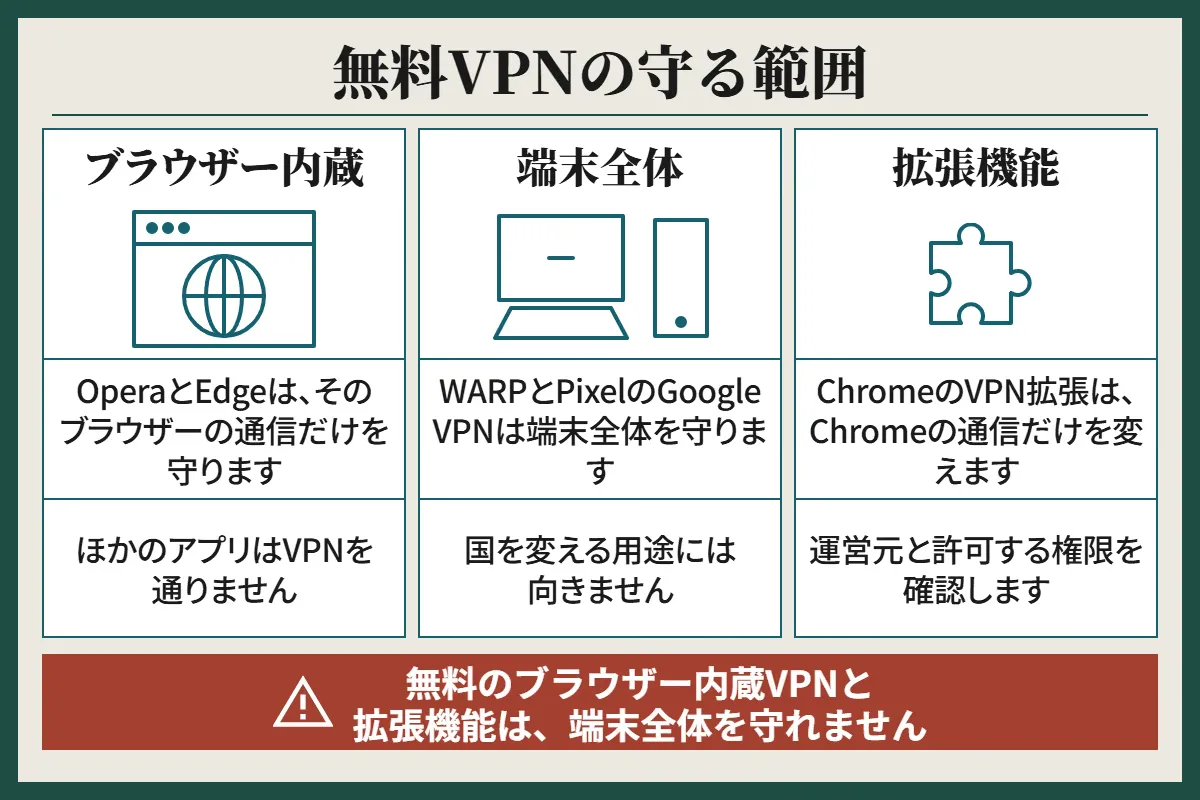
OperaとEdgeのVPNが守るのは、そのブラウザーの中だけです。
WARPとPixelのGoogle VPNは、端末全体の通信を守ります。
ChromeのVPN拡張機能は、Chromeの通信だけを変えます。
ブラウザーの外で動くメールや決済アプリの通信は、ブラウザー内蔵のVPNの対象外です。
同じ公衆Wi-Fiでも、守られる通信と守られない通信が混ざります。
主な無料VPNの料金と守る範囲
無料VPNは、料金だけでなく、守る範囲と条件で選びます。
| サービス | 料金 | 守る範囲 | 主な条件 |
|---|---|---|---|
| Operaの無料VPN | 無料(データ無制限) | Operaブラウザー内 | アカウント不要、接続先は3か所 |
| Edgeのセキュア ネットワーク | 無料(月5GBまで) | Edgeの閲覧通信 | 個人用Microsoftアカウント、地域・管理端末で使えない場合がある |
| Mozilla VPN(Firefoxの提供元) | 有料 | 端末全体 | 日本では未提供、5台まで |
| Cloudflare WARP | 無料(WARP+は有料) | 端末全体 | 匿名性はなく、国は選べない |
| PixelのGoogle VPN | 無料 | 端末全体 | Pixel 7以降・Pixel Tablet、Googleアカウント、国は選べない |
| ChromeのVPN拡張機能 | 拡張機能ごとに異なる | Chrome内 | 運営元と許可する権限を確認する |
サービス別の特徴と使うときの条件
無料VPNは、対応する端末、接続先、データ量がそれぞれ違います。
ここでは、次の6つを見ます。
- Operaの無料VPN
- Edgeのセキュア ネットワーク
- FirefoxとMozilla VPN
- Cloudflare WARP
- Google One VPNとPixelのGoogle VPN
- ChromeのVPN拡張機能
Operaの無料VPN
Operaの無料VPNは、Operaブラウザーに標準で入った機能です。
デスクトップ版のWindows、macOS、Linuxと、モバイル版のiOS、Androidで使えます。
利用は無料でデータ量の上限もなく、アカウントの登録も拡張機能のインストールも要りません。
接続先は米国、シンガポール、オランダの3か所で、選ばないときは最適な場所が自動で選ばれます。
暗号化の方式はAES-256です。
ノーログ(通信の記録を残さない)の方針は、監査会社デロイトの監査を受けているとOperaは説明しています。
デスクトップではアドレスバーの左にあるVPNアイコンから、モバイルでは設定からオンにします。
守るのはOperaの中の通信だけで、ほかのアプリの通信はVPNを通りません。
端末全体を守りたいときは有料のVPN Proがあり、接続先は48か所、最大6台まで使えます。
最新の接続先や使い方は、Operaの無料VPNの案内で確かめられます。
Edgeのセキュア ネットワーク
Edgeのセキュア ネットワークは、Edgeに組み込まれた無料のVPN機能です。
個人用のMicrosoftアカウントでサインインすると、毎月5GBまで使えます。
守るのはEdgeの閲覧通信で、端末全体ではありません。
保護のしかたは、最適化、選択したサイト、すべてのサイトの3つから選ぶ形です。
最適化では、公開Wi-FiやHTTPのページなど、保護が必要な通信だけを通します。
ストリーミングは、すべてのサイトを選ばない限り対象外です。
オンにすると、ツールバーにシールドのアイコンが出ます。
設定は「設定など」→「設定」→「プライバシー、検索、サービス」→「セキュリティ」で開きます。
「設定など」→「その他のツール」→「セキュリティで保護されたネットワーク」からも開けます。
管理された端末では使えず、地域によっては提供されない場合があります。
このVPNは、MicrosoftがCloudflareと連携して提供しています。
Cloudflareが受け取る診断・サポートデータは、25時間以内に削除されるとの案内です。
Microsoftアカウントでサインインすると、同期も有効になります。
使える条件の詳細は、Microsoft Edge セキュア ネットワークの案内で確かめられます。
FirefoxとMozilla VPN
Firefoxブラウザーには、無料のVPNが標準では付いていません。
Mozilla VPNは有料のVPNで、守る対象はブラウザーではなく端末全体です。
最大5台まで使え、接続先は30か国以上、サーバーは500台以上あり、30日間の返金保証もあります。
日本ではまだ提供されておらず、公式ページはウェイトリストへの登録を案内しています。
FirefoxでVPNを使いたいときは、提供開始を待つか、別のVPNを選ぶことになります。
提供状況は、Mozilla VPNの案内で確かめられます。
Cloudflare WARP
Cloudflare WARPは、1.1.1.1のアプリで無料で使えます。
対応OSは、iOS、Android、macOS、Windows、Linuxです。
通信全体をCloudflare経由にするモードと、DNS(サイト名から接続先の番号を調べる仕組み)の問い合わせだけを暗号化するモードがあります。
WARPは匿名性を提供せず、別の国からアクセスしているように見せることもできないと、Cloudflareは説明しています。
有料のWARP+ Unlimitedは、App StoreかGoogle Playで月額のサブスクリプションとして購入します。
価格は購入画面に表示され、1つのライセンスで5台まで使えます。
アプリは、1.1.1.1の案内から入手できます。
Google One VPNとPixelのGoogle VPN
Google OneのVPNは、2024年6月20日に終了しました。
Googleは、Pixel 7以降とPixel TabletにGoogle VPNを搭載しています。
追加料金はかからず、日本も利用できる国に入っています。
接続には、個人のGoogleアカウントかWorkspaceアカウントが必要です。
ネットワークに接続するたびに自動でつながり、画面上部に鍵のアイコンが出ます。
IPアドレス(ネット上の住所に当たる番号)の位置は変更できないため、国を変えてアクセスする用途には向きません。
テザリング、プッシュ通知、Wi-Fi通話、仕事用プロファイルのアプリなどの通信は、VPNの対象外です。
特定のアプリをVPNから除外する設定もあります。
対象の機種と設定の手順は、Google PixelのGoogle VPNの案内で確認できます。
ChromeのVPN拡張機能
Chromeブラウザーにも、VPNは標準で付いていません。
ChromeウェブストアからVPNの拡張機能を追加すると、Chromeの通信をプロキシ(代理のサーバー)経由にできます。
守れるのはChromeの中だけで、端末のほかのアプリの通信は対象外です。
インストール画面には、拡張機能が求める許可が表示されます。
Googleは、許可を与えるのは信頼できる拡張機能だけにするよう案内しています。
VPNやプロキシの設定を変える拡張機能は、サイトごとの許可とは別にネットワークの設定を変えるため、サイトごとの許可を変えても影響を受けません。
追加する前に、運営元と求める許可の内容を確かめてください。
許可の変え方は、Chromeの拡張機能の管理方法で確認できます。
ブラウザーやOSのほかに、セキュリティソフトの機能としてVPNが付いているものもあります。
ウイルスバスターやノートンに付くVPNの扱いは、次の記事で解説しています。

無料VPNでできないこと
無料VPNには、できないことや条件があります。
ここでは、使い方を決める前に知っておきたい3つの限界を見ます。
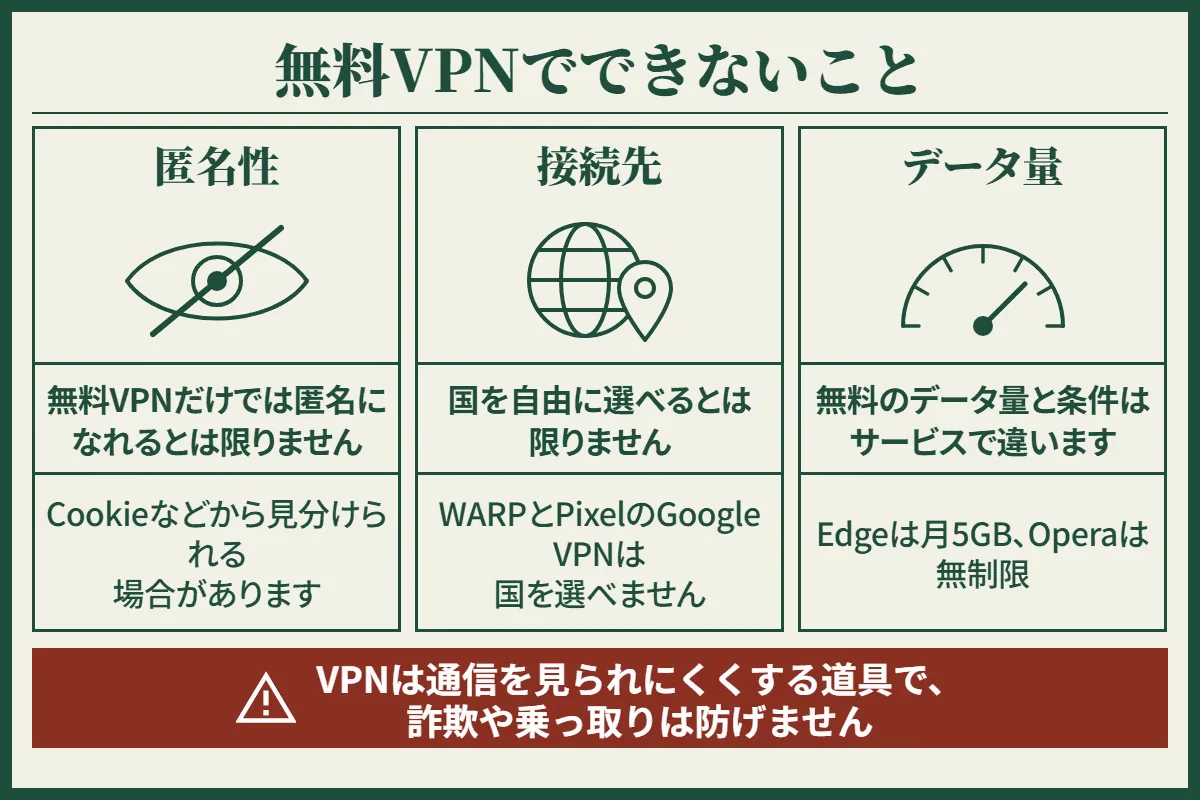
- 無料VPNだけでは匿名になれるとは限らない
- 接続先の国を自由に選べるとは限らない
- 無料のデータ量と条件はサービスで違う
無料VPNだけでは匿名になれるとは限らない
VPNを使うと、通信は暗号化されます。
サイトから見える接続元の番号や位置が変わることもあります。
それでも、Cookie(サイトがブラウザーに保存する情報)やログイン情報は残るため、サイト側は同じ利用者だと分かる場合があります。
Cookieがあると、VPNで場所を隠しても、サイト側は引き続き利用者を見分けられます。
VPNは、フィッシング詐欺やアカウントの乗っ取りまで防ぐものではありません。
無料VPNのログの扱いや、有料VPNとの違いを知りたいときは、次の記事が役立ちます。
接続先の国を自由に選べるとは限らない
無料VPNの接続先は、サービスごとに決まっています。
Operaで選べるのは、米国、シンガポール、オランダの3か所です。
WARPとPixelのGoogle VPNは、国を選べません。
無料のデータ量と条件はサービスで違う
無料VPNのデータ量はサービスで違い、Operaは無制限、Edgeは月5GBまでです。
アカウントが必要なサービスもあり、Edgeは個人用Microsoftアカウント、Google VPNはGoogleアカウントが必要です。
使える端末も違い、Google VPNはPixel 7以降とPixel Tabletに限られます。
使う前に、自分の端末とデータ量で足りるかを確かめてください。
目的別の無料VPNの選び方
無料VPNは、守りたい範囲と使う端末で選びます。
ここでは、次の3つの場面に分けて考えます。
- ブラウザーだけで足りるなら
- 端末全体を守りたいなら
- 有料VPNを検討する場面
ブラウザーだけで足りるなら
カフェや図書館で、ブラウザーを使うときだけ守りたいなら、OperaかEdgeが候補になります。
データ量を気にせず使いたいなら、無制限のOperaが向きます。
Microsoftのサービスをよく使い、月5GBで足りるなら、Edgeでも十分です。
端末全体を守りたいなら
スマホやパソコンのアプリ全体を守りたいなら、WARPかPixelのGoogle VPNを選びます。
Pixel 7以降かPixel Tabletを使っているなら、追加料金のいらないGoogle VPNが手軽です。
ほかの端末なら、WARPが無料で使えます。
WARPは匿名性を提供せず、PixelのGoogle VPNは位置を変えられないため、国を変える用途には向きません。
有料VPNを検討する場面
国を選びたい場合や、もっと多くの端末を守りたい場合は、有料VPNを検討します。
料金だけでなく、返金保証と同時接続台数も比べてください。
まとめ:ブラウザー内蔵は手軽、端末全体ならWARPかPixel
この記事では、主な無料VPNの料金と守る範囲、できないこと、選び方を整理しました。
判断に迷ったら、次の5点を振り返ってください。
- Operaは無料・無制限・アカウント不要で、Operaの通信だけを守る
- Edgeは月5GBまで無料で、個人用Microsoftアカウントが必要
- Firefoxに標準の無料VPNはなく、Mozilla VPNは日本では提供されていない
- WARPとPixelのGoogle VPNは端末全体を守るが、国は選べない
- ChromeのVPN拡張はChrome内だけなので、運営元と権限を確認する
VPNは通信を見られにくくする道具で、詐欺やアカウント乗っ取りまでは防げません。
無料VPNの運営元や危険性を確かめたいときは、次の記事が役立ちます。